unduh Cellica Database WiFi MS Access,SQLServer form gratis di android
APK mengajukan Cellica DB WiFi 7.5.7Cara menginstal file APK / APK / OBB di Android
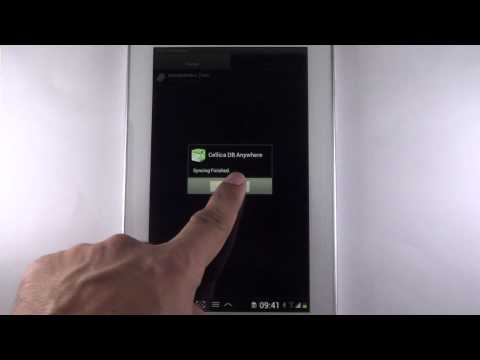

Gunakan MS Access, MS SQL Server, My SQL, Oracle, database Excel MS di android Anda.
Membawa pangkalan data dari Server / PC Anda pada SmartPhone tidak pernah semudah ini.
- Dengan Cellica Database, baca & tulis ke setiap database sisi desktop secara Nirkabel dengan Ponsel / Tablet Android Anda (menggunakan WiFi lokal, VPN atau USB / Tethering WiFi).
- Sinkronisasi perubahan pada perangkat dan di database desktop, secara nirkabel dan instan.
- Anda akan selalu memiliki informasi terkini di ujung jari Anda.
Unduh & instal perangkat lunak desktop pada PC berbasis windows dari tautan berikut.
http://www.cellica.com/DownloadforWiFi.html
Apa yang dikatakan klien kami: http://www.cellica.com/Testimonials.html
Fitur:
• Tidak ada perubahan yang diperlukan dalam desain database yang ada untuk menyinkronkan langsung dengan basis data, yang membantunya menjadi solusi termudah dan paling mudah digunakan.
• Lihat dan perbarui data pada perangkat, yang akan langsung merefleksikan ke database Server saat berada dalam jaringan.
• Mendukung akses offline ke data dan Perubahan akan disinkronkan nanti setelah jaringan tersedia.
• Sinkronisasi Tabel / Tampilan atau Stored Procedure dari database Anda.
• Hanya data yang diubah yang disinkronkan dalam format kompresi dan terenkripsi, sehingga mengurangi lalu lintas data nirkabel dan meningkatkan masa pakai baterai perangkat.
• "Ubah Logika Deteksi" hanya mencari data yang diperbarui dalam database desktop dan perangkat untuk menyinkronkannya.
• Tidak ada catatan atau batas ukuran. Itu tergantung pada ruang yang tersedia pada memori internal perangkat (/ kartu SD).
• Gunakan query SQL Select, Filter dan Macam untuk menyempurnakan kumpulan data tertentu.
• Database yang Didukung: Microsoft Access (*. Mdb, *. Accdb) (97 dan seterusnya), Microsoft Excel (*. Xls, *. Xlsx) (97 & seterusnya), Oracle, SQLServer, DB2, MySQL, PostgreSQL, FoxPro, dBase, R: BASE, Sybase, FileMaker Pro, Firebird & setiap Relational Database ODBC Compliant.
• Perlindungan kata sandi untuk Profil / Formulir (SOHO / Edisi Perusahaan) & Aplikasi.
• Buat panggilan telepon untuk konten numerik lapangan yang dipilih.
• Cari dan Temukan lagi opsi untuk mencari catatan.
• Data diamankan sebagai 128 bit AES digunakan untuk Enkripsi.
• Mendukung database bahasa Unicode seperti Jepang / Cina / Jerman / Rusia dll.
• Transfer data ke Kartu SD atau Memori utama.
• Mendukung Rekam Multi dan Tampilan Rekaman Tunggal sebagai tampilan default untuk Profil Basis Data pada perangkat.
• Mendukung Formulir: Desain Antarmuka pengguna kustom menggunakan antarmuka formulir pembangun sederhana dan mudah digunakan.
• Bentuk desain di desktop dengan label, TextBox, Tombol, kotak centang, tombol Radio, Combobox, DateTime, Page, Container, Lokasi dan kontrol Shape.
• Desain formulir master / detail atau bentuk orang tua / anak menggunakan kontrol subformulir.
• Sinkronisasi data Gambar / Tanda Tangan / PDF dengan database desktop.
• Mendukung fitur Time / Stamp untuk menemukan ketika pengguna memperbarui catatan tertentu.
• Mendukung Pemindaian Barcode menggunakan kamera internal / Scanner Barcode Eksternal.
• Gunakan fungsionalitas Cetak pada formulir.
• Buat formulir dalam mode Portrait / Landscape
Fitur Ekstra untuk SOHO / Edisi Enterprise
• Atur izin untuk setiap pengguna seperti Tambah / Edit / Hapus catatan untuk setiap “Profil Database” dan Izin Sinkronisasi untuk menentukan satu cara sinkronisasi atau kedua cara menyinkronkan untuk Mengontrol kemampuan pembaruan catatan sisi perangkat untuk masing-masing pengguna.
• Pemindaian NFC.
• Fitur Pemrograman Macro.
• Grafik (Pie, Bar, Cluster, Stack, Area, Line).
Panduan pengguna:
http://www.cellica.com/AndroidCellicaDatabaseWiFiUserGuide.pdf
Sisi perangkat gratis untuk diunduh. Pengguna perlu membeli perangkat lunak desktop setelah periode evaluasi 10 hari. Biaya perangkat lunak desktop adalah $ 44,99
Beli perangkat lunak versi lengkap dari tautan berikut.
http://www.cellica.com/WiFi.html
Langkah cepat untuk pengaturan sinkronisasi awal antara desktop dan perangkat.
http://www.cellica.com/CellicaDatabase_Desktop_Android_SyncSettings.pdf
Jika Anda memiliki Firewall di komputer Anda, buka port di Firewall menggunakan langkah-langkah berikut.
- Buka Control Panel-> Windows Firewall-> Exceptions (Tab) -> "Add Port" -> "Tambah port" dialog.
- Pilih opsi "TCP".
- Beri nama informasi port ini di "Nama" Textbox dan Tambahkan "8585" di "Port number" textbox.
- LisensiGratis
- Nama fileCellica DB WiFi
- Versi File7.5.7
- Nama paketcom.DB.android.wifi.CellicaDatabase
- Ukuran6.39 MB
- Diunggah4 Juli 2017
- Android2.3.3 atau yang lebih baru
- KategoriBisnis
- PengembangCellica Corporation
- Situs pengembang
- Email pengembangsupport@cellica.com
- hash MD5b2cd102095c53a755a9dd8c0a5b8a555
- Arsitektur-
- Izintampilkan (17)